


Créer un texte
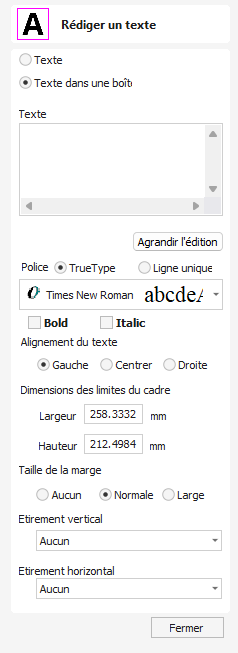
Ce formulaire permet de créer un texte à toute hauteur en utilisant les unités dans lesquelles le modèle est conçu.
Regardez cette vidéo pour voir cela en action :
Texte/Texte dans une boîte

Basculez entre l’outil Texte standard et les modes Outil Texte dans une boîte.
Insertion du texte
Pour saisir du texte :
- Cliquez dans la vue 2D pour choisir la position de l'ancre
- Saisissez le texte dans la zone de texte
- Modifiez les options de style. Tous les changements sont automatiquement appliqués
Sélection de la police
Polices verticales
Les polices commençant par le caractère @ sont dessinées verticalement vers le bas et sont toujours justifiées à gauche.
Police de gravures
Le bouton radio Ligne unique modifie la liste des polices pour afficher une sélection de polices qui sont très rapides à graver.
Alignement du texte
Positionne le texte par rapport à l'ensemble du corps du texte, ce qui n'a d'effet perceptible que lors de l'écriture de plusieurs lignes de texte.
Ancre
Définit la position de votre bloc de texte. Vous pouvez soit saisir les valeurs directement, soit utiliser le curseur de la souris pour définir les valeurs de position de manière interactive :
- .Pour un nouveau texte, il suffit de cliquer avec le bouton gauche de la souris en vue 2D à l'endroit souhaité
- . Pour un objet texte existant, cliquez avec le bouton gauche de la souris sur la poignée du point d'ancrage et faites-le glisser jusqu'à l'emplacement souhaité
Texte en mode boîte
Les outils de texte standard sont remplacés par des outils spécialisés Text In a Box.
Regardez cette vidéo pour voir cela en action :
Dimensions de la boîte de délimitations
Il s'agit de la taille réelle de la case dans laquelle le texte sera inséré. Si le texte est mis à l'échelle de manière interactive (en cliquant deux fois sur le texte avec le bouton gauche de la souris) ou avec précision à l'aide de l'outil de mise à l'échelle, la nouvelle boîte de délimitation est mise à jour et affichée sous la forme d'un rectangle gris clair.
Dimensions de la marge
La distance entre le texte et la case de délimitation où :
- Aucune - Le texte est mis à l'échelle pour s'adapter à la largeur ou à la hauteur du rectangle de délimitation
- Normale - Le texte est mis à l'échelle de manière à s'inscrire dans un rayon de 80 % de la limite en laissant un bord de 10 % à gauche et à droite.
- Large - Réduit la taille à 60 % de la largeur du rectangle en laissant une bordure de 20 % à gauche et à droite
Étirement vertical
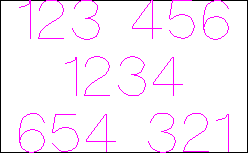
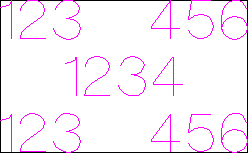
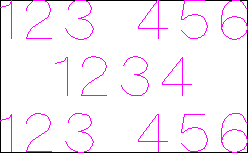
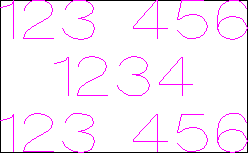
Lorsque le texte s'adapte à la largeur de la boîte et qu'il y a un espace au-dessus et en dessous, le texte peut être amené à remplir cet espace vertical en utilisant l'une de ces méthodes :
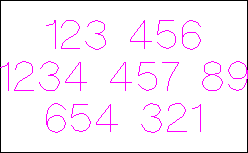
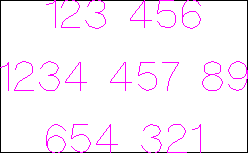
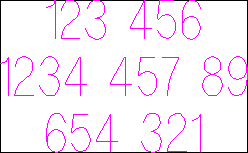
Extension horizontale
Lorsque le texte s'adapte à la hauteur du rectangle et qu'il y a de l'espace sur les côtés, le texte peut être fait pour remplir cet espace horizontal en utilisant l'une de ces méthodes :
Modifier le texte
Pour modifier les propriétés du texte ou le contenu d'un texte créé précédemment :
- .Si le formulaire de création de texte est ouvert, cliquez sur le texte que vous souhaitez modifier ou
- .Si le formulaire de création de texte est fermé, cliquez avec le bouton gauche de la souris sur le texte dans la vue 2D pour le sélectionner avant d'ouvrir ce formulaire. Le formulaire vous permettra alors de modifier les propriétés du texte sélectionné.
Vérificateur d'orthographe
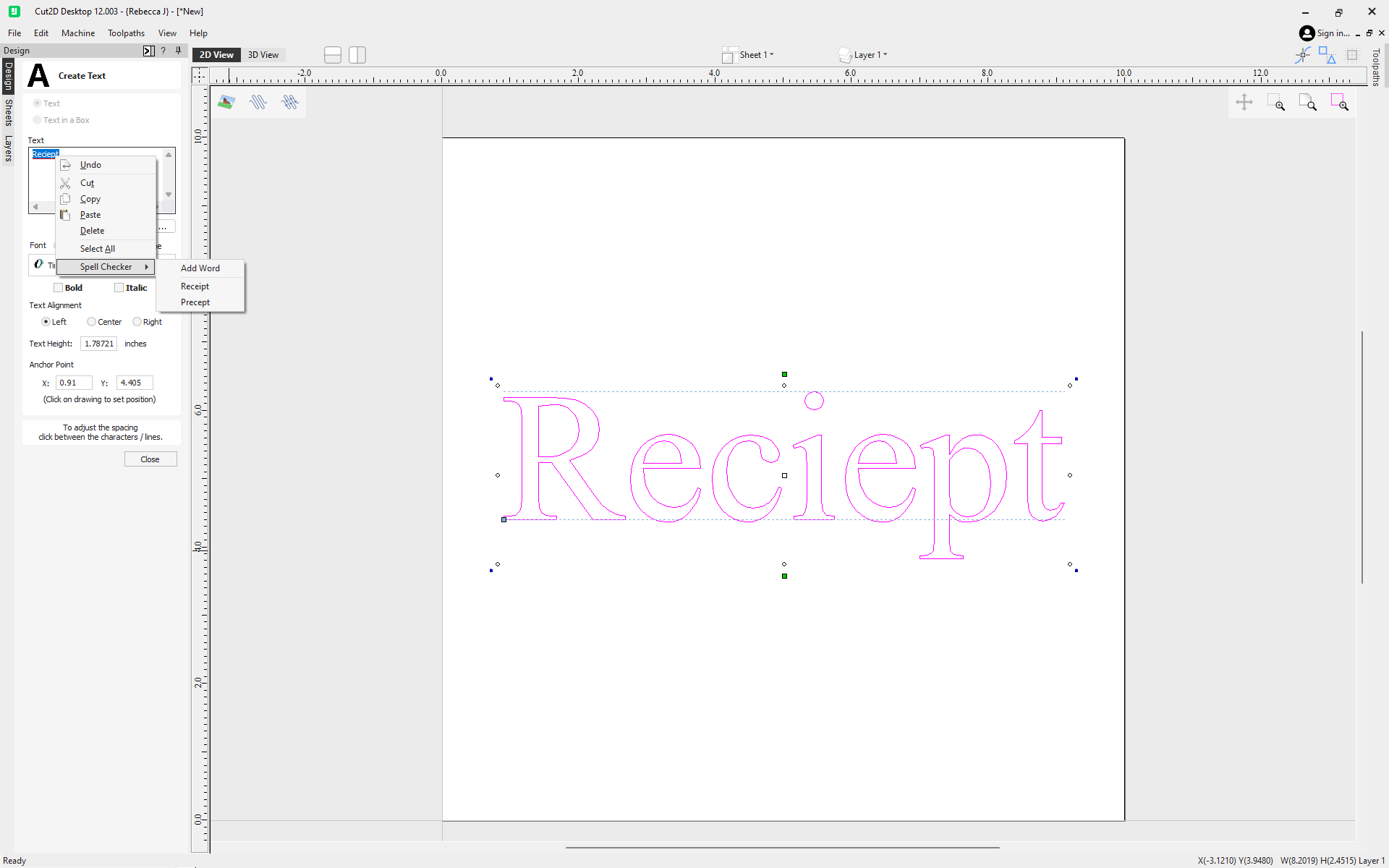
L'outil Texte est doté d'une fonction de vérification orthographique qui permet de corriger les fautes d'orthographe.
- Le logiciel vérifie l'orthographe pour l'utilisateur et souligne en rouge les mots mal orthographiés.
- Lorsque l'on clique sur un mot souligné. Il suggère des corrections à l'utilisateur.
- Il existe une fonction d'ajout de mot si vous souhaitez ajouter un nouveau mot.
- Il y a une fonction de suppression de mot si vous voulez supprimer un mot que vous avez ajouté par erreur (il doit s'agir d'un mot ajouté par l'utilisateur).
- La langue du correcteur orthographique est la même que celle du logiciel.
- Toutes les langues supportées par le logiciel sont supportées par le vérificateur d'orthographe, à l'exception du japonais.
Le crénage de lettres
Le curseur interactif de crénage et d'espacement des lignes s'affiche lorsqu'il est placé entre des lettres ou des lignes :

Le crénage interactif des lettres permet de modifier le texte par défaut afin que les paires de lettres adjacentes s'assemblent plus naturellement. Un exemple typique est présenté ci-dessus où les lettres majuscules WAV sont placées les unes à côté des autres et l'espace par défaut est excessif.
Placez le curseur entre 2 lettres et cliquez sur le bouton gauche de la souris pour combler l'espace.
Maintenir la touche Majuscule et cliquer sur le bouton gauche de la souris écarte les caractères.
Maintenir la touche Ctrl lors du crénage double la distance parcourue par chaque lettre à chaque clic.
En maintenant les touches Majuscule et Ctrl ensemble et en cliquant sur le bouton gauche de la souris, les lettres se rapprochent par incréments plus grands.
Maintenir altavec l'une des combinaisons ci-dessus appliquera les changements de crénage entre chaque paire de lettres de la ligne.
Note:
Il est uniquement possible de modifier le crénage des lettres dans la vue 2D.
Espacement des lignes
L'interligne peut être modifié en plaçant le curseur d'édition du texte entre les lignes. Il se transformera en curseur d'interligne :

En cliquant sur le bouton gauche de la souris, les lignes de texte adjacentes se rapprocheront.
En maintenant la toucheMajusculeenfoncée et en cliquant sur le bouton gauche de la souris, les lignes sont séparées.
En maintenant la toucheCtrlenfoncée, on double la distance parcourue par chaque ligne à chaque clic de souris.
En maintenant les touchesMajuscule et Ctrlensemble et en cliquant sur le bouton gauche de la souris, les lignes s'éloignent l'une de l'autre par incréments plus importants.
Arches de texte
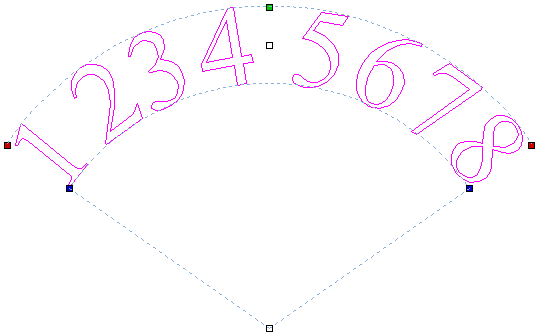
Le curseur interactif de rotation et de déplacement s'affiche lorsque le curseur est placé sur l'une des poignées vertes pour indiquer que le texte peut être arqué vers le haut ou vers le bas :


Cliquez et faites glisser la case verte inférieure pour faire défiler le texte vers le bas.
Cliquez et faites glisser la case verte supérieure pour faire défiler le texte vers le haut.
Le texte peut facilement être ramené en position horizontale.
Après avoir tracé un arc de cercle, des poignées rouges et bleues supplémentaires s'affichent pour faire pivoter et déplacer le texte.
Mobile:
Il y a deux poignées blanches pour déplacer le texte, une au milieu du texte, et une au centre de l'arc, bien que cela puisse être hors écran pour des arcs très peu profonds.
Tournant:
Cliquer et faire glisser les cases rouges fait tourner le texte autour du point central de l'arc.
En maintenant la toucheCtrlenfoncée, on force la rotation à se faire par incréments de 15°. Cela permet de positionner le texte exactement sur les quadrants horizontaux ou verticaux, même après qu'il ait été légèrement déplacé.
Modification du rayon de l'arc :
Cliquer et faire glisser les cases bleues change le rayon sans déplacer le centre de l'arc.
Utilisable dans les deux vues
Cet outil peut être utilisé à la fois en vue 2D et 3D.
La vue 2D offre un moyen plus direct de visualiser vos vecteurs tandis que la 3D offre plus de flexibilité pour travailler avec des vecteurs dans des conceptions 3D et utiliser les zones d'édition.

Dans la vue 2D, un certain nombre d'outils de formulaire seront pilotés uniquement par les options du formulaire.
- Milieu - Déplacer les vecteurs (maintenir Alt et déplacer les objets sélectionnés sur un axe)
- Milieu - Cliquez une deuxième fois pour passer au centre de rotation. Cliquez et faites glisser l'ancre de rotation pour repositionner le centre de rotation de la sélection actuelle.
- Coin (blanc) - Mettre les vecteurs à l'échelle proportionnellement (maintenir Alt pour une mise à l'échelle non proportionnelle, Majuscule pour une mise à l'échelle autour du centre)
- Bords (blanc) - Mettre à l'échelle le vecteur sur un axe (maintenir Majuscule pour une mise à l'échelle proportionnelle)
- Coin (noir) - Faites pivoter les vecteurs (maintenez Alt pour faire pivoter par incréments de 15°) autour du centre de rotation.

Dans la vue 3D, il existe un nombre étendu de poignées permettant de modifier directement le vecteur dans la vue, sans avoir besoin d'utiliser le formulaire de création sur la gauche.
Dans la vue 3D, les poignées sont :
- Milieu - Déplacer les vecteurs (maintenir Alt pour déplacer les objets sélectionnés sur un axe)
- Milieu - Cliquez une deuxième fois pour passer au centre de rotation. Cliquez et faites glisser l'ancre de rotation pour repositionner le centre de rotation de la sélection actuelle.
- Coin (blanc) - Mettre les vecteurs à l'échelle proportionnellement (maintenirAlt pour une mise à l'échelle non proportionnelle, ouMajuscule pour une mise à l'échelle autour du centre)
- Bords (noir) - Mettre à l'échelle le vecteur sur un axe (maintenir Majuscule pour une mise à l'échelle proportionnelle)
- Flèche de rotation (haut noir) - Faire pivoter les vecteurs (maintenir Alt pour faire pivoter par incréments de 15°)
- Les cercles blancs sont des propriétés uniques à cet outil pour permettre l'édition directe à la souris des valeurs dans le formulaire de l'outil à partir de la vue.
Lorsque vous sélectionnez une poignée de transformation, cela activera la zone d'édition appropriée pour cette poignée.
Si vous avez besoin d'une valeur exacte pour un champ tout en le faisant glisser, relâchez le bouton de la souris et saisissez la valeur souhaitée, suivie de Entrer pour accepter la nouvelle valeur.